1. Acesso ao sistema
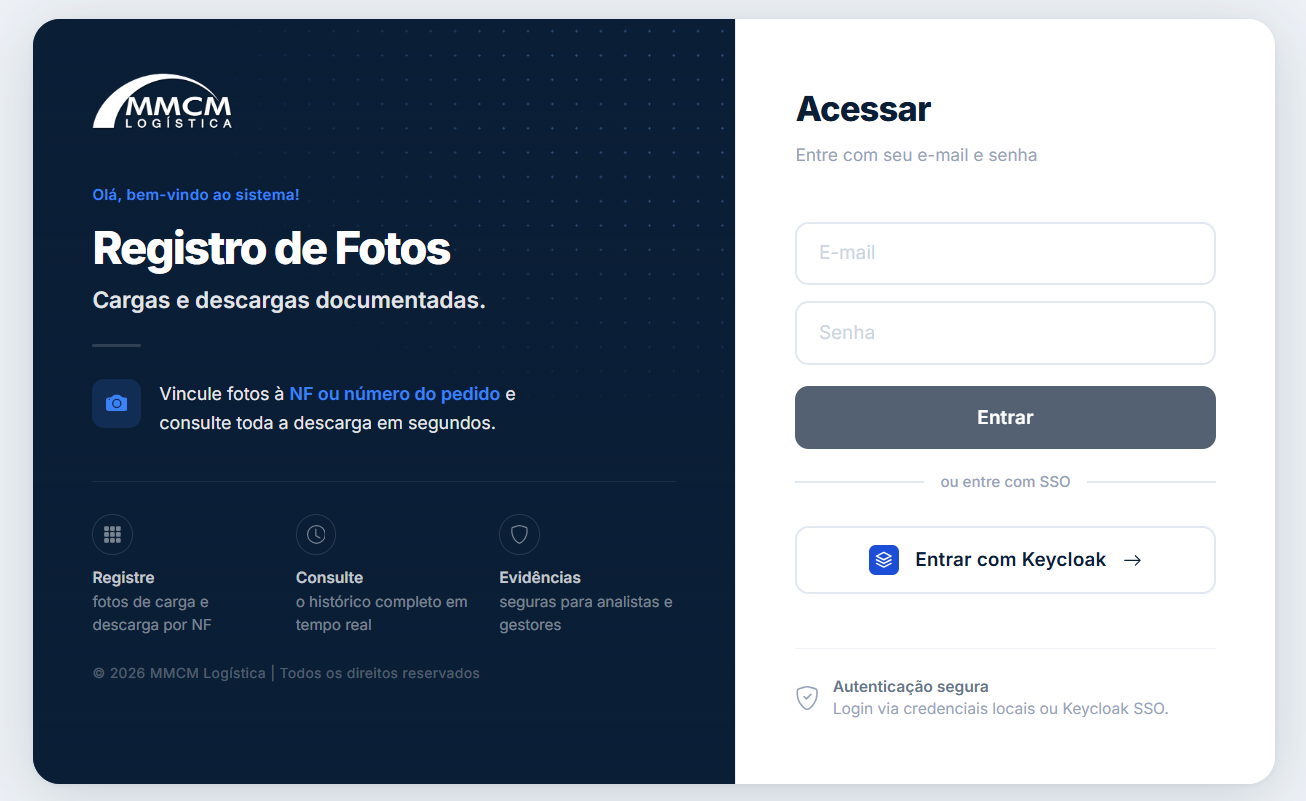
O sistema possui dois métodos de login. Escolha o que se aplica ao seu perfil:
Login com e-mail e senha
- Informe seu e-mail cadastrado
- Informe sua senha
- Clique em Entrar
Login via Keycloak (AD corporativo)
- Clique em Entrar com Keycloak
- Você será redirecionado ao portal corporativo
- Faça login com seu usuário de rede
2. Upload de fotos
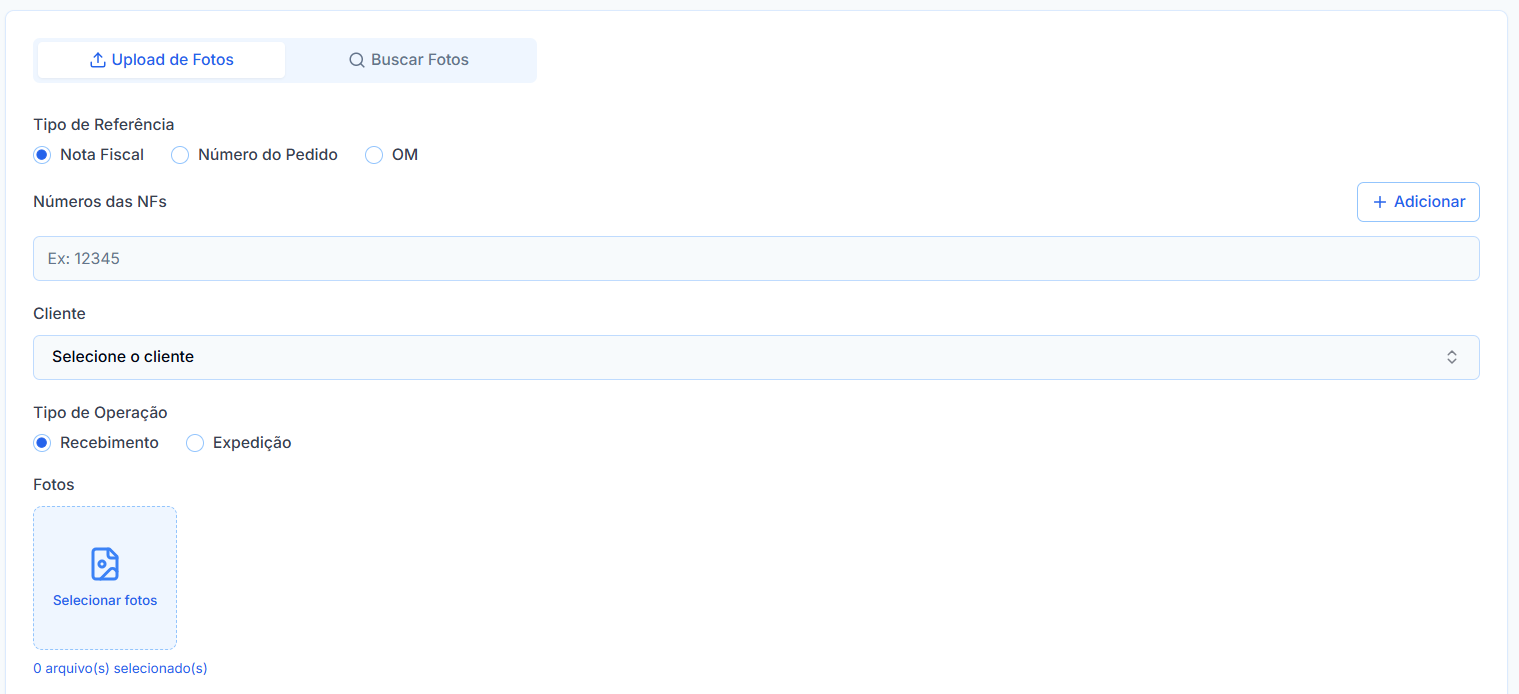
Use esta função para registrar fotos de uma carga no momento do recebimento ou da expedição.
- 1
Acesse a página de upload
No menu superior, clique em "Dashboard" e depois na aba "Upload de Fotos".
- 2
Selecione o tipo de referência
Escolha entre Nota Fiscal, Número do Pedido ou OM conforme o documento da carga.
- 3
Informe o(s) número(s)
Digite o número da NF, pedido ou OM. Para associar a mais de um número de uma vez, clique em + Adicionar.
- 4
Selecione o cliente
Escolha o cliente vinculado à carga na lista.
- 5
Escolha o tipo de operação
Selecione Recebimento (entrada) ou Expedição (saída).
- 6
Adicione as fotos
Clique em Selecionar Fotos ou arraste os arquivos para a área indicada. Formatos aceitos: JPG, PNG, HEIC e outros.
- 7
Marque avarias (se houver)
Se a carga apresentar danos, ative "Registrar avaria" e selecione o(s) tipo(s): MOLHADO, RASGADO, AMASSADO, QUEBRADO, ABERTO ou FALTANDO ITENS.
- 8
Envie as fotos
Clique em "Enviar Fotos". O sistema comprime as imagens automaticamente e salva.

3. Buscar fotos
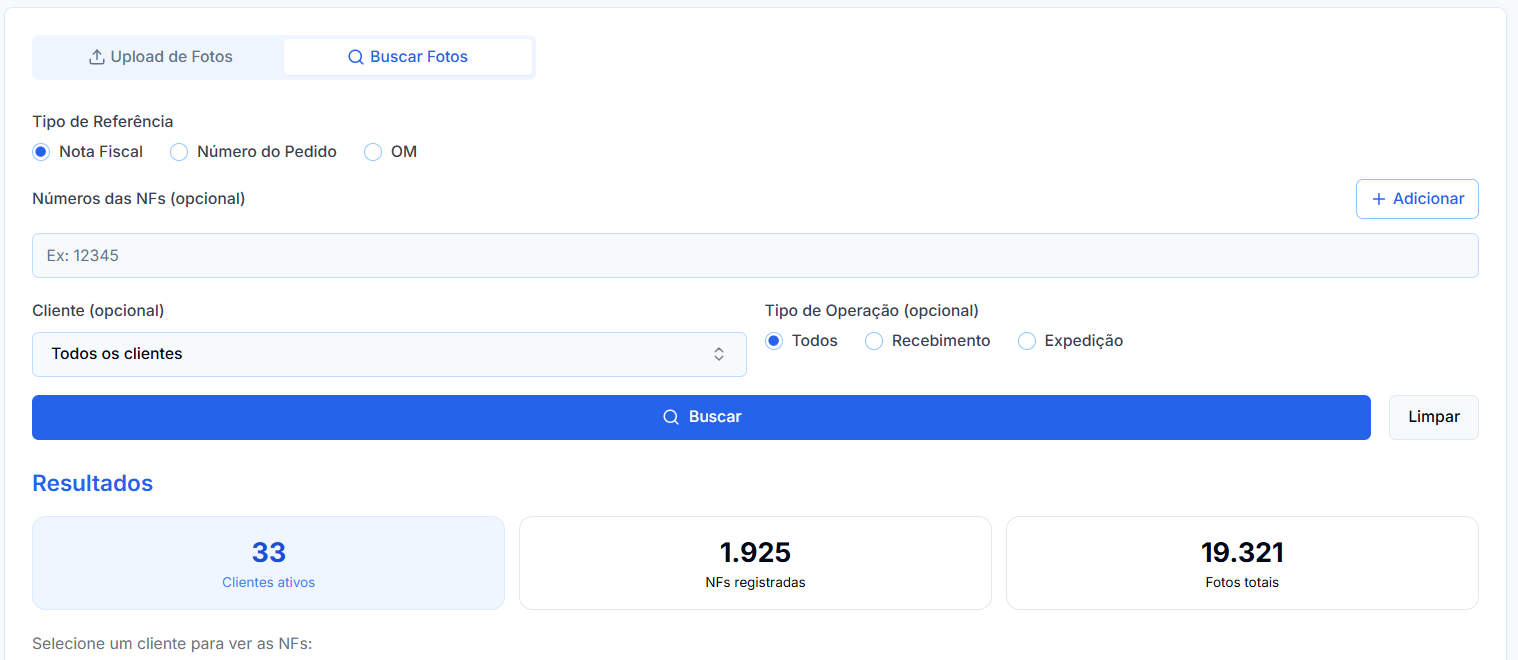
Use a busca para localizar fotos já registradas. É possível filtrar por número de referência, cliente e tipo de operação.
- 1
Acesse a busca
No menu superior clique em "Buscar Fotos" ou acesse pelo Dashboard.
- 2
Selecione o tipo de referência
Escolha NF, Pedido ou OM.
- 3
Informe o número (opcional)
Digite o número que deseja buscar. Pode buscar vários de uma vez clicando em + Adicionar.
- 4
Filtre por cliente (opcional)
Selecione um cliente específico ou deixe em branco para ver todos.
- 5
Filtre por operação (opcional)
Filtre por Recebimento, Expedição ou deixe em branco para ambos.
- 6
Clique em Buscar
Os resultados aparecem em grade de pastas organizadas por número de referência.
Busca sem filtros
Se clicar em Buscar sem preencher nenhum campo, o sistema exibe um resumo de todos os clientes com a quantidade de registros. Clique no cliente para ver as referências.
Download
Após uma busca, use o botão Baixar todas para baixar as fotos do resultado em um arquivo ZIP.
4. Histórico
O histórico exibe todos os grupos de fotos registrados no sistema, organizados do mais recente para o mais antigo.
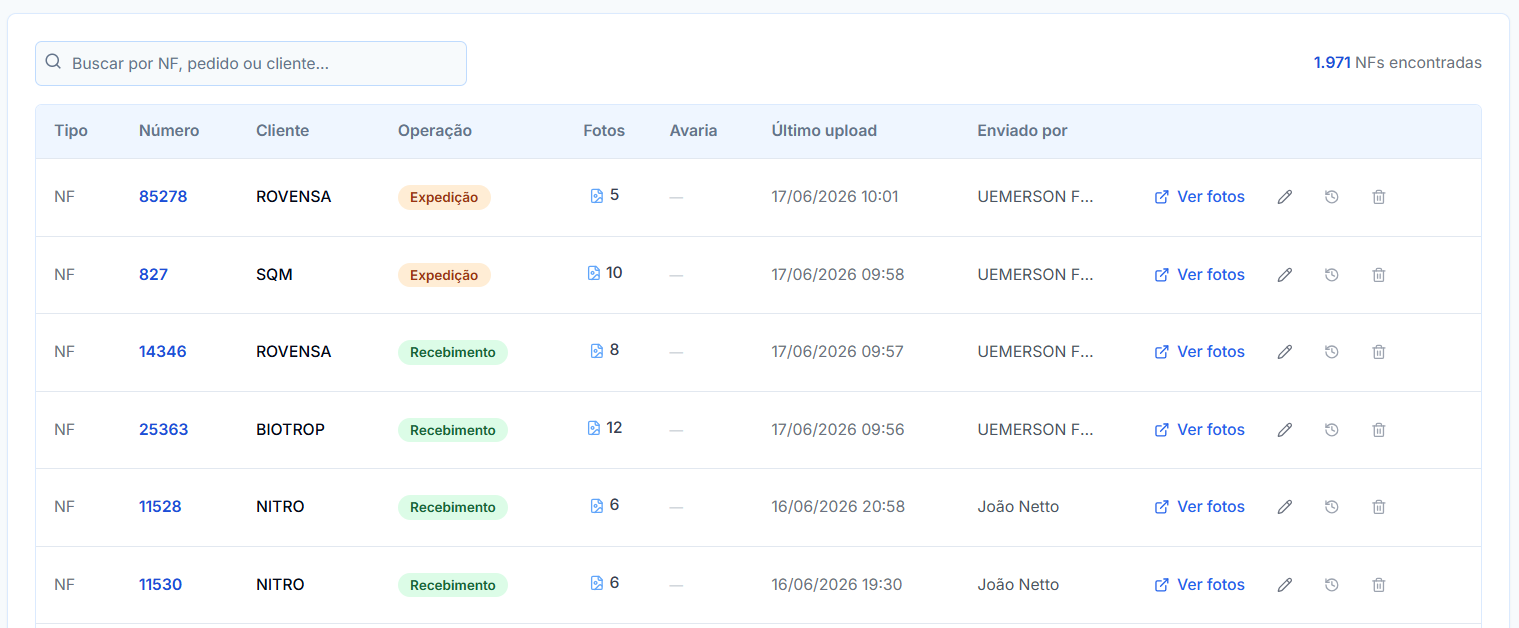
O que você vê na tabela
Botões de ação
Abre a busca pré-filtrada para aquela referência e cliente, exibindo todas as fotos.
Dúvidas frequentes
Posso enviar fotos pelo celular?
Sim. O sistema funciona no navegador do celular. Você pode tirar fotos diretamente pela câmera ou selecionar da galeria. Fotos no formato HEIC (iPhone) são convertidas automaticamente.
As fotos originais são alteradas?
Não. As fotos originais permanecem no seu dispositivo. O sistema salva uma versão comprimida para economizar espaço de armazenamento.
Como associo uma foto a mais de uma NF?
No formulário de upload, clique em "+ Adicionar" para incluir mais de um número de referência. A mesma foto será vinculada a todos os números informados.
Posso buscar fotos de uma NF específica sem saber o cliente?
Sim. O campo de cliente é opcional na busca. O sistema retornará fotos de todos os clientes que tiverem aquele número.
O que acontece se eu excluir um usuário?
O usuário perde o acesso ao sistema, mas todas as fotos que ele enviou são preservadas. Os registros históricos de uploads são mantidos.
Não consigo fazer login. O que fazer?
Verifique se o e-mail e a senha estão corretos. Se usar Keycloak, confirme que seu usuário de rede está ativo. Em caso de persistência, contate o administrador do sistema.